

Gdy ktoś zapisze się na Twój newsletter warto go powitać, wysłać mu automatyczne wiadomości i przeprowadzić onboarding nowych subskrybentów i klientów. Powitać, przedstawić markę, zaprezentować najciekawsze treści na blogu, ale to nie jedyne sposoby wykorzystania tego narzędzia w Twojej firmie.
Pamiętam jak sam zaczynałem lata temu we Freebot od Piotra Majewskiego i to właśnie wtedy stworzyłem swój pierwszy autoresponder o rozwoju osobistym, gdzie rozdawałem darmowe próbki ebooków i to działało. Ah… te złote czasy zarabiania na programach partnerskich.
Autorespondery idealnie sprawdzają się nie tylko w przedstawieniu siebie i swojej marki, ale też w tworzeniu kursów mailowych, a jego stworzenie w GetResponse jest banalnie proste. Cały proces można w pełni zautomatyzować.

Stwórz Darmowy autoresponder
Osobiście autorespondery wykorzystuje w jeszcze jednym celu, gdy tutaj udostępniam jakieś materiały za darmo w zamian za zapis przypisuje autoresponder, który po zapisie odbija do użytkownika link, a kilka dni później dalszą ścieżkę (choć nie wszystkie pliki posiadają dalsze kroki).
Przygotowanie
Przejdź do Panelu GetResponse — jeżeli chcesz działać na swojej domyślnej liście nie musisz tworzyć nowej, jeżeli chcesz, aby autoresponder dotyczył nowej listy kontaktów należy ją stworzyć.
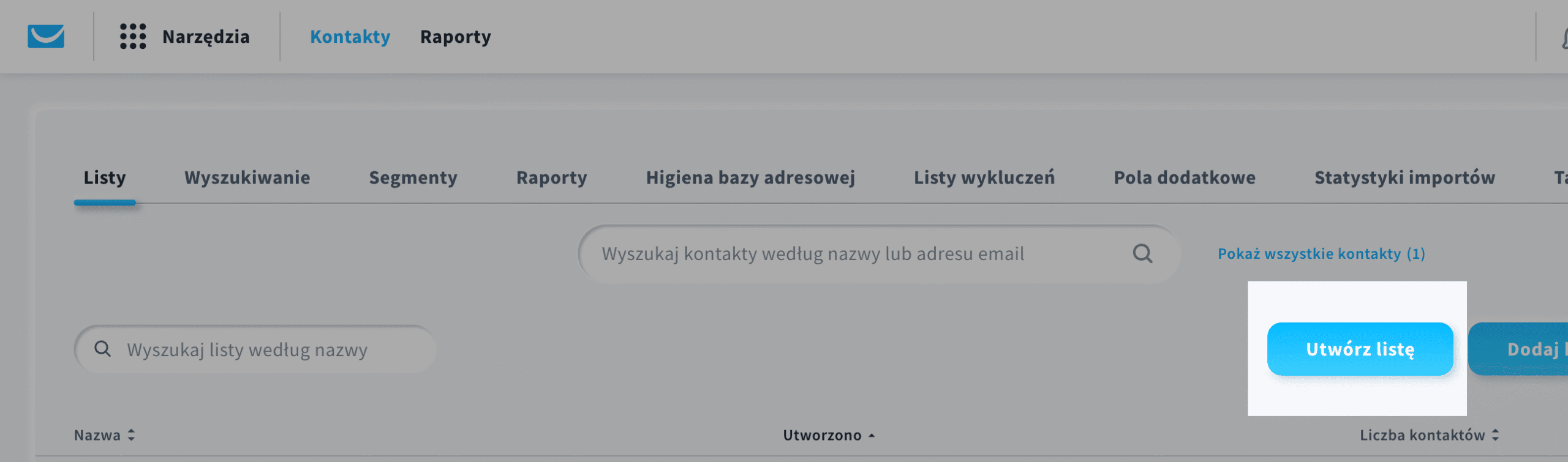
Przejdź do zakładki Kontakty > Utwórz Listę i nadaj jej nazwę. Kiedy wejdziesz w ustawienia listy – ustaw jak ma wyglądać wysyłane automatyczne potwierdzenie chęci zapisu na listę, czy chcesz otrzymywać powiadomienia o nowych zapisach oraz gdzie ma kierować potwierdzenie zapisu.
Stwórz autoresponder
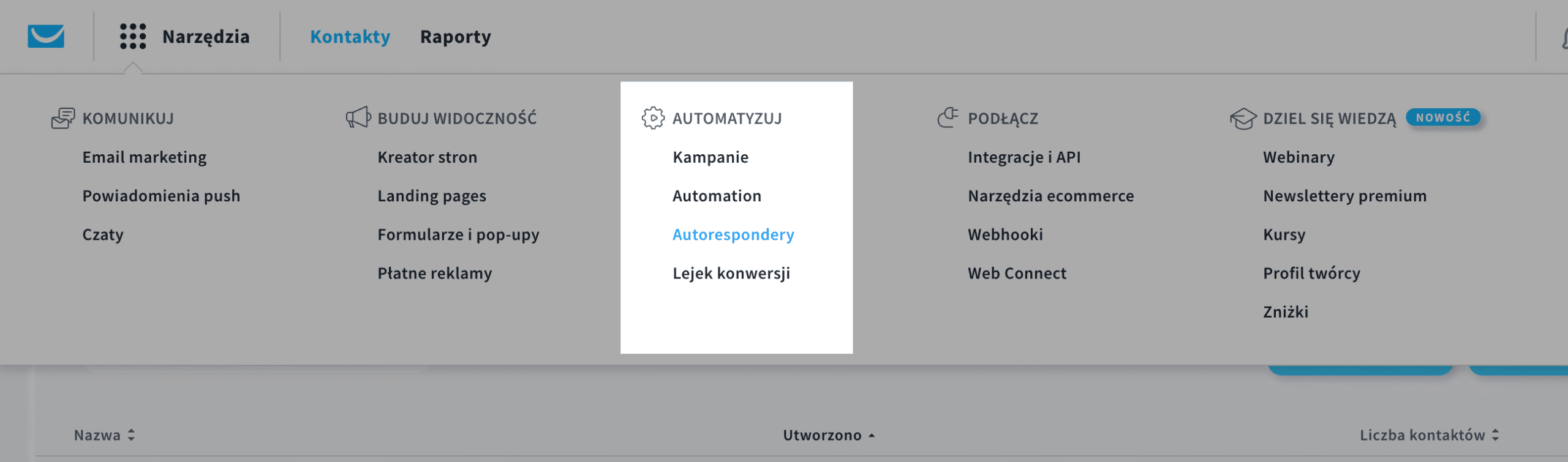
Następnie przejdź do opcji „Narzędzia” > „Autorespondery”
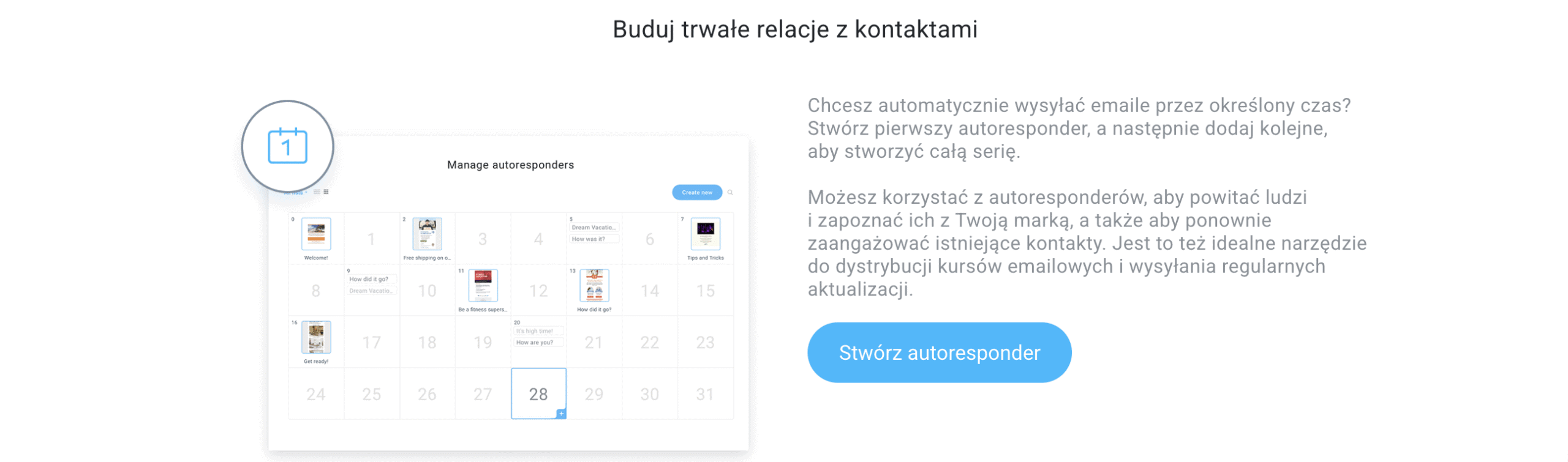
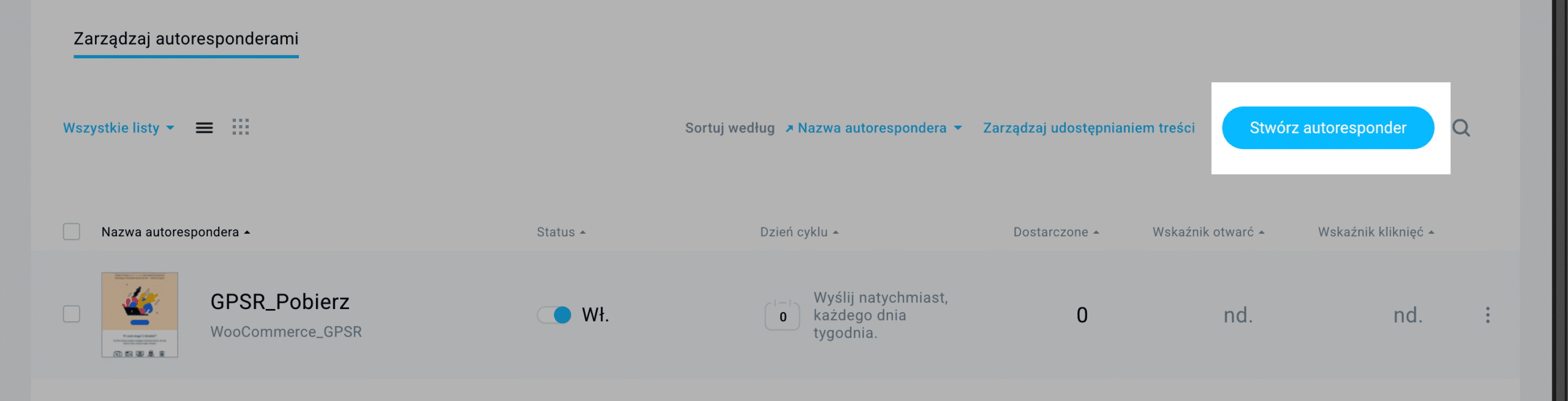
Teraz, kliknij przycisk „Stwórz Autoresponder”
Jako, że działamy na darmowym trybie, jeżeli zapyta Ciebie o tryb tworzenia wybierz opcję „Samodzielnie”. Opcja tworzenia kolejki e-mail z użyciem Ai jest zarezerwowana dla płatnych kont.
Tworzenie pierwszej wiadomości e-mail
Utworzenie autorespondera wymaga dodania odrazu pierwszej wiadomości, najpierw nazwij go i określ po jakim czasie ma zostać wysłany pierwszy mail, przypisz go też do wybranej listy:
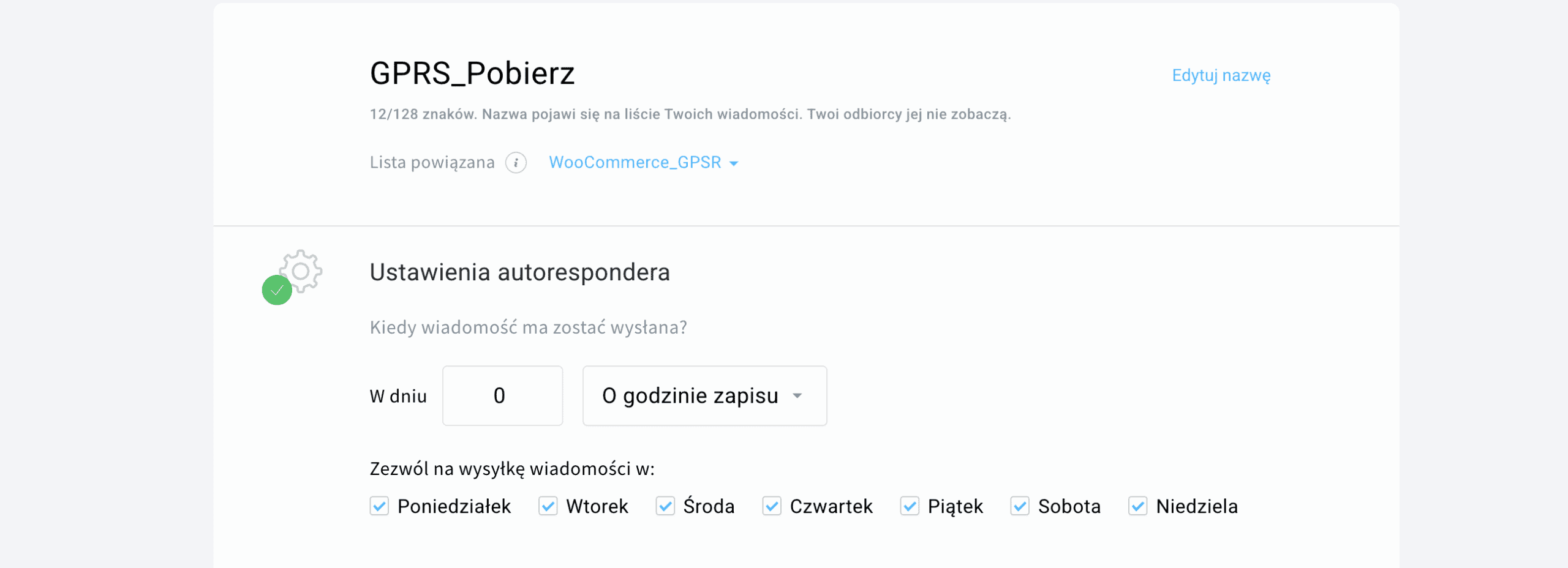
Ustawienie przypisanej listy kontaktów znajdziesz tuż pod tytułem — „Lista powiązana”. Następnie wybierz nadawcę wiadomości (adres e-mail i nazwę) i najważniejsze — czas na temat i treść naszego maila. Nadaj mu chwytliwy i jasny oraz krótki tytuł.
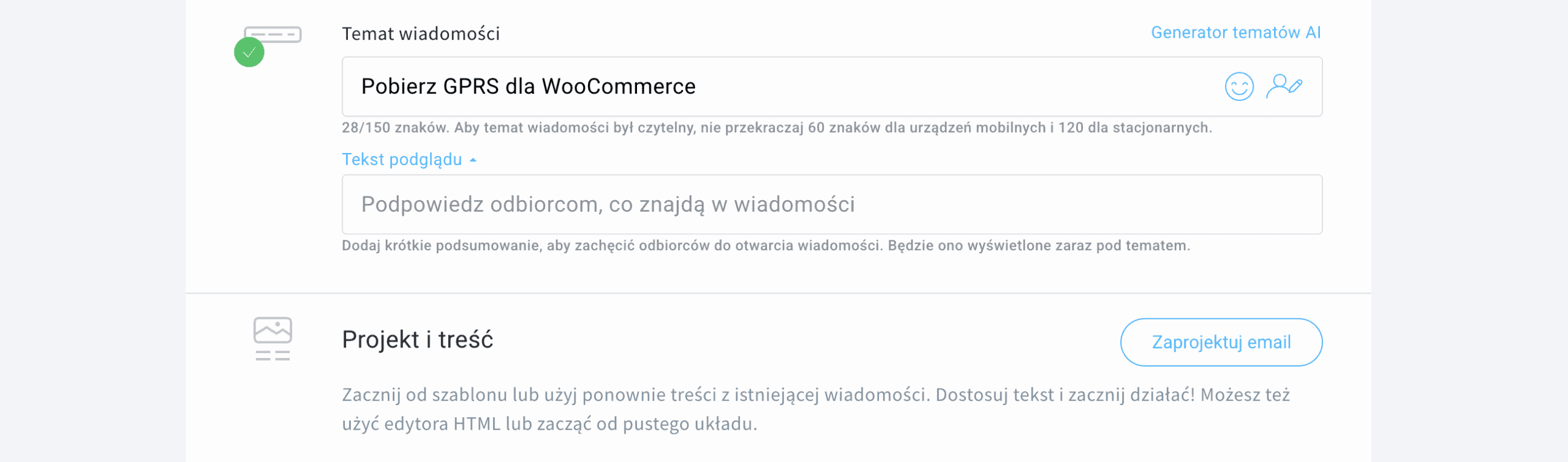
Koniecznie kliknij pod tematem Tekst podglądu (zwany też Preheaderem) i ustaw pierwsze zdanie, które użytkownik zobaczy w swojej poczcie zanim wejdzie w wiadomość.
Gdy ustawisz tytuł kliknij Zaprojektuj email i z pomocą kreatora wiadomości e-mail możesz stworzyć estetyczną wiadomość, którą w tym przypadku otrzymają Twoi klienci zaraz po potwierdzeniu zapisu.
Tworzenie wiadomości email do autorespondera
Wiadomość email w GetResponse możesz stworzyć z pomocą jednego z kilku trybów:
- Z setek gotowych szablonów newsletterów dopasowanych do komputerów i urządzeń mobilnych,
- Z zapisanych już wcześniej szablonów,
- Z prostych szablonów z podziałem na kolumny,
- Pustego szablonu do intuicyjnego kreatora Drag&Drop (Przeciągnij i upuść), gdzie możesz projektować swoje szablony w pełni od zera,
- Edytora HTML i importu emaila w formacie ZIP
- Z wysłanych wcześniej maili
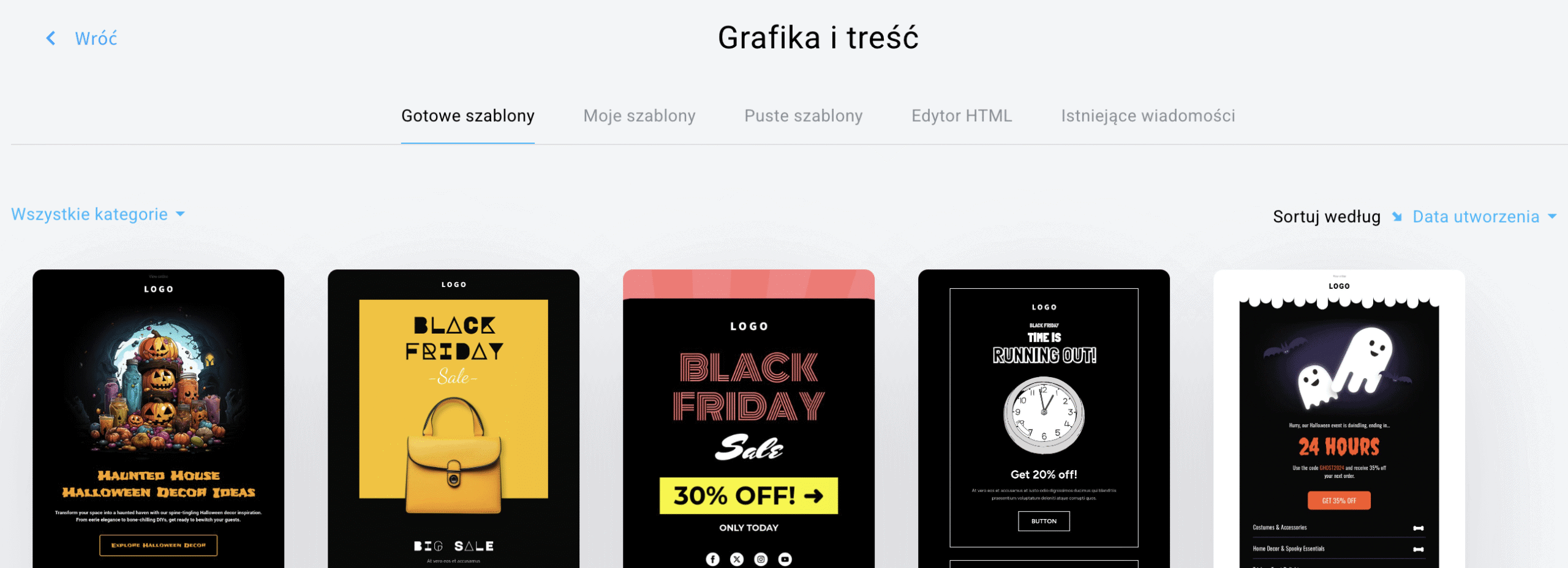
My się skupimy na stworzeniu wiadomości z gotowych szablonów – zakładam, że dopiero zaczynasz, a więc nie wnikajmy w technikalia pozostałych trybów. Przyjdzie na to jeszcze czas. Wybierz szablon, który Ci się podoba i pasuje do celu kampanii.
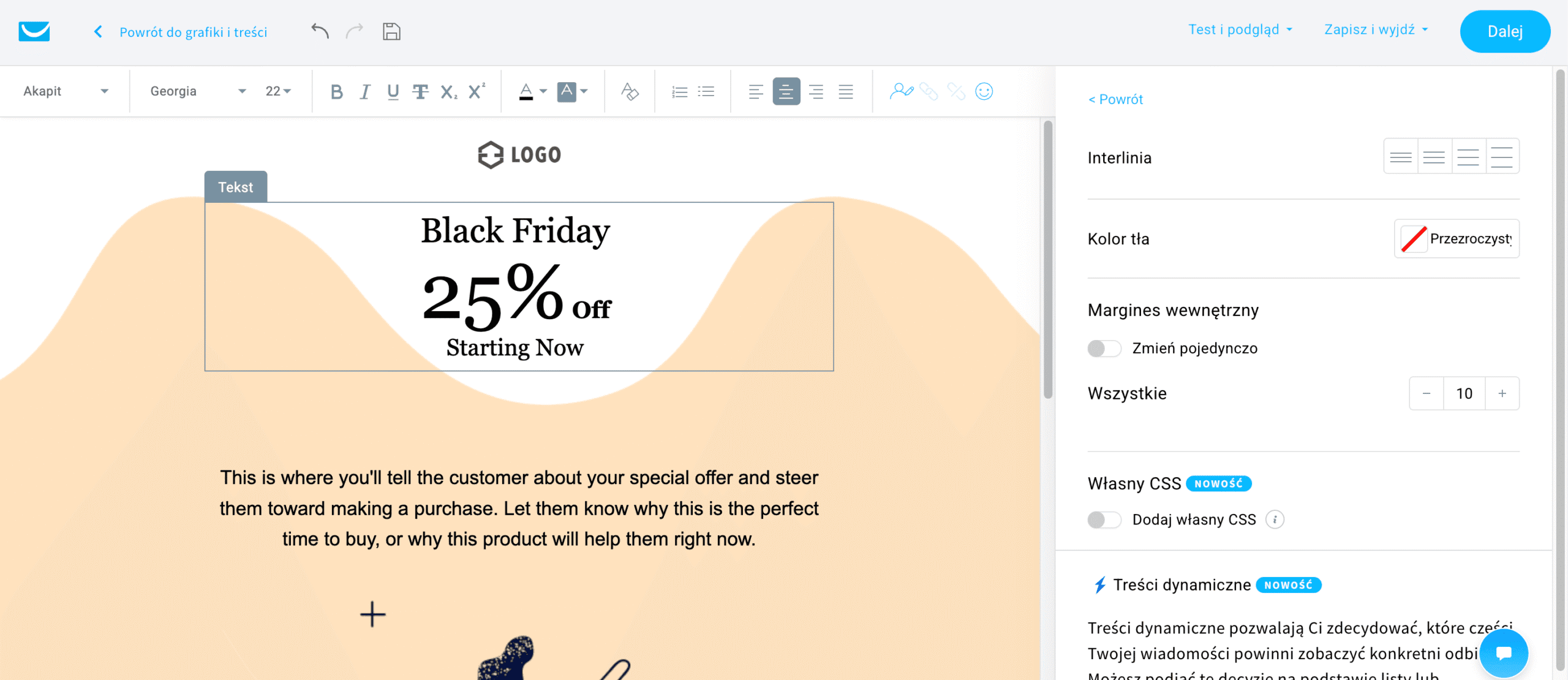
Teraz, gdy już wybierzesz swój szablon jedyne co musisz zrobić to kliknąć w wybrany element, który chcesz zmienić i z pomocą prawego panelu zmienić jego ustawienia lub w nim bezpośrednio treść.
Wiadomość możesz personalizować np. imieniem, które pobrał_ś przy zapisywaniu klienta na subskrypcję.
Kiedy stworzysz wiadomość koniecznie przetestuj – obok podglądu maila skorzystaj z opcji „Wyślij email testowy” i sprawdź:
- Czy wszystkie grafiki się wczytują poprawnie?,
- Czy wszystkie linki działają i prowadzą w odpowiednie miejsca?,
- Czy wszystkie elementy szablonu zostały podmienione?,
- Czy na pewno treść jest spójna z celem Twojej wiadomości?
Jeżeli znajdziesz jakiekolwiek błędy koniecznie dostosuj i zmień błędne elementy, aby klienci otrzymali perfekcyjnego maila.
Kiedy dodasz pierwszą wiadomość analogicznie możesz tworzyć kolejne klikając na liście „Stwórz Autoresponder” w prawym górnym rogu i analogicznie powtórz kroki powyżej zmieniając tylko dzień cyklu np. kolejny email 3 dni później. Możesz tak planować i ustawiać autorespnder w zasadzie w nieskończoność choć pamiętaj, że cierpliwość Twoich odbiorów ma swoje granice :)
Jedna uwaga – nie dodawać do wiadomości załączników. Kieruj klientów na stronę, gdzie mogą je pobrać i gdzie możesz zaciekawić ich kolejnymi treściami.
Gratulacje! teraz Twoi klienci lub czytelnicy będą otrzymywać ustawione wiadomości na swoją pocztę e-mail, ale też będziesz mógł ich powiadamiać i wysłać wiadomości w formie zwykłego newslettera.
Wyniki autorespondera
Kiedy ustawisz autoresponder i zaczniesz wysyłać pierwsze wiadomości w automatycznej sekwencji możesz obserwować wyniki w raportach w kokpicie. Platforma oferuje śledzenie otwarcie i kliknięcia, na tej podstawie możesz prowadzić testy różnych wiadomości i wybrać te docelowe, które będziesz używać przy kolejnych wysyłkach.
Drobna podpowiedź
Kiedy już stworzysz pierwszy autoresponder i zaczniesz wysyłać newsletter możesz stworzyć ich więcej, aby przerzucać klientów pomiędzy listami w zależności np. od ich gotowości do zakupu, czy kiedy staną się już nie tylko subskrybentami, ale klientami. Tym sposobem dotrzesz do klientów w odpowiednim momencie, a klienci, którzy otrzymują dopasowane do siebie treści nie potraktują ich jako zbędny spam.
O GetResponse
GetResponse to zaawansowane narzędzie biznesowe klasy Marketing Automation, które umożliwia nieograniczoną ilośc wysyłek twoich wiadomości e-mail, automatyzację procesów biznesowych i tworzenie Landing Page na potrzeby Twojej działalności.
Szeroki zakres funkcjonalności, które nie sposób opisać w jednym zdaniu tworzy kompleksowe rozwiązanie dla niemal każdej firmy, które dostępne jest za darmo (do 500 kontaktów i 2500 automatycznych wysyłek miesięcznie), a w płatnych planach od 37 zł miesięcznie.
Integracja z Twoją stroną lub sklepem (WooCommerce, Shopify i inne) to tylko kilka kliknięć — nirmal każda platforma ma przygotowaną wtyczkę, która upraszcza ten zwykle trudny proces do granic możliwości.
